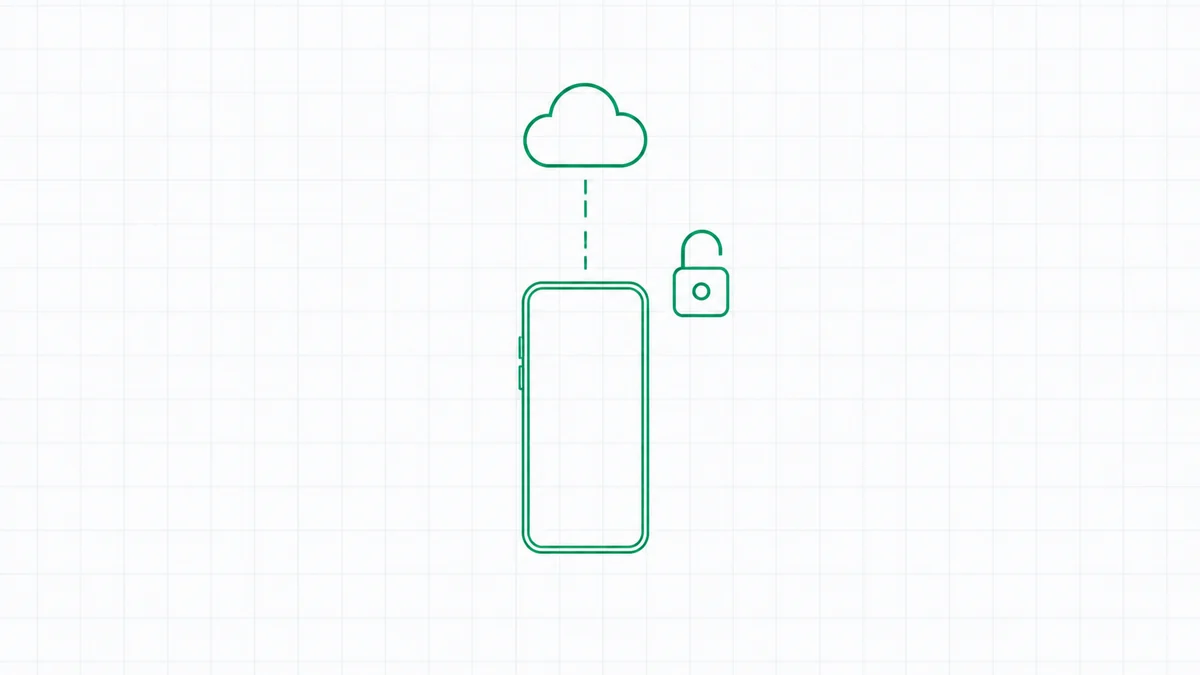
Блокировка активации работает так: пока устройство числится за вашим Apple ID, активировать его после сброса может только тот, кто знает пароль этого Apple ID. Не сервисный центр, не покупатель, не мы. Поэтому «сброшенный к заводским настройкам» и «отвязанный» — это разные состояния, и первое без второго ничего не значит.
iPhone и iPad
Самый надёжный путь — полный сброс через системное меню: он сам выходит из Apple ID и снимает блокировку активации.
- 1Сделайте резервную копию: «Настройки» → ваше имя → «iCloud» → «Резервная копия в iCloud».
- 2«Настройки» → «Основные» → «Перенос или сброс» → «Стереть контент и настройки».
- 3Введите пароль Apple ID, когда система попросит. Привязка снимается именно на этом шаге, а не при стирании данных.
- 4Дождитесь перезагрузки: устройство должно выйти на экран приветствия «Здравствуйте».
Mac и MacBook
У маков всё зависит от процессора, и это первое, что нужно выяснить: «Об этом Mac» в меню Apple. У моделей на Apple Silicon и на Intel с чипом T2 блокировка активации работает так же, как на iPhone. У более старых Intel-маков её нет, но есть пароль прошивки, который блокирует не хуже.
- 1Выйдите из iCloud или сразу используйте «Ассистент стирания»: «Системные настройки» → «Основные» → «Перенос или сброс» → «Стереть контент и настройки». Он доступен на Apple Silicon и T2 и делает всё сам.
- 2Если ассистента нет, сначала «Системные настройки» → Apple ID → «Выйти», затем стирайте диск через режим восстановления.
- 3Выйдите из iMessage и Apple Music отдельно, если пользовались ими на этом маке.
- 4Снимите пароль прошивки, если он ставился: загрузитесь в режим восстановления и в «Утилитах» выберите «Утилита безопасной загрузки» → «Выключить пароль прошивки».
Apple Watch
Часы отвязываются не с самих часов, а с телефона — и разрыв пары делает сразу всё: снимает блокировку активации, стирает данные и создаёт резервную копию на iPhone.
- 1Держите часы и iPhone рядом.
- 2Откройте приложение Watch на iPhone → «Мои часы» → «Все часы» → значок информации рядом с нужными часами.
- 3«Разорвать пару с Apple Watch» → подтвердите паролем Apple ID.
- 4Если часы с сотовой связью, система спросит, сохранить ли тариф. При продаже — удалять.
Если телефона с этой парой у вас больше нет, сбросьте часы через их собственные настройки, а затем удалите их из списка на icloud.com/find — иначе блокировка активации останется.
AirPods
У современных AirPods тоже есть привязка к Apple ID через «Локатор», и её тоже нужно снимать. Сброс делается кнопкой на кейсе.
- 1Положите оба наушника в кейс и закройте его на полминуты.
- 2Откройте крышку, зажмите кнопку на задней стороне кейса и держите около пятнадцати секунд — индикатор мигнёт янтарным, затем белым.
- 3На iPhone: «Настройки» → Bluetooth → значок информации рядом с наушниками → «Забыть это устройство».
- 4Проверьте, что наушники исчезли из «Локатора».
HomePod
- Сброс через приложение «Дом»: выберите колонку → прокрутите вниз → «Сбросить аксессуар» → «Удалить аксессуар».
- Если приложения под рукой нет, отключите HomePod от питания, включите снова, зажмите верхнюю панель и держите, пока голосовой помощник не предупредит о сбросе.
- Убедитесь, что колонка ушла из «Дома»: иначе она останется в вашей учётной записи, а у нового владельца не настроится.
Чего делать не нужно
- Не сбрасывайте устройство, не выйдя из Apple ID. Сброс без выхода даёт худший из вариантов: данных нет, а привязка осталась, и снять её теперь можно только через icloud.com/find.
- Не соглашайтесь на «отвязку за деньги» от сторонних сервисов. Обход блокировки активации либо не работает, либо держится до первого обновления системы, и устройство после него снова заблокировано.
- Не удаляйте Apple ID целиком ради отвязки. Вместе с ним уйдут покупки, подписки и iCloud на остальных ваших устройствах.
Если пароль Apple ID утерян, восстанавливайте доступ на iforgot.apple.com до сделки. Это единственный работающий путь, и он занимает от нескольких минут до нескольких дней — поэтому начинать стоит заранее, а не в день продажи.